#パソコン 音量 調節 できない
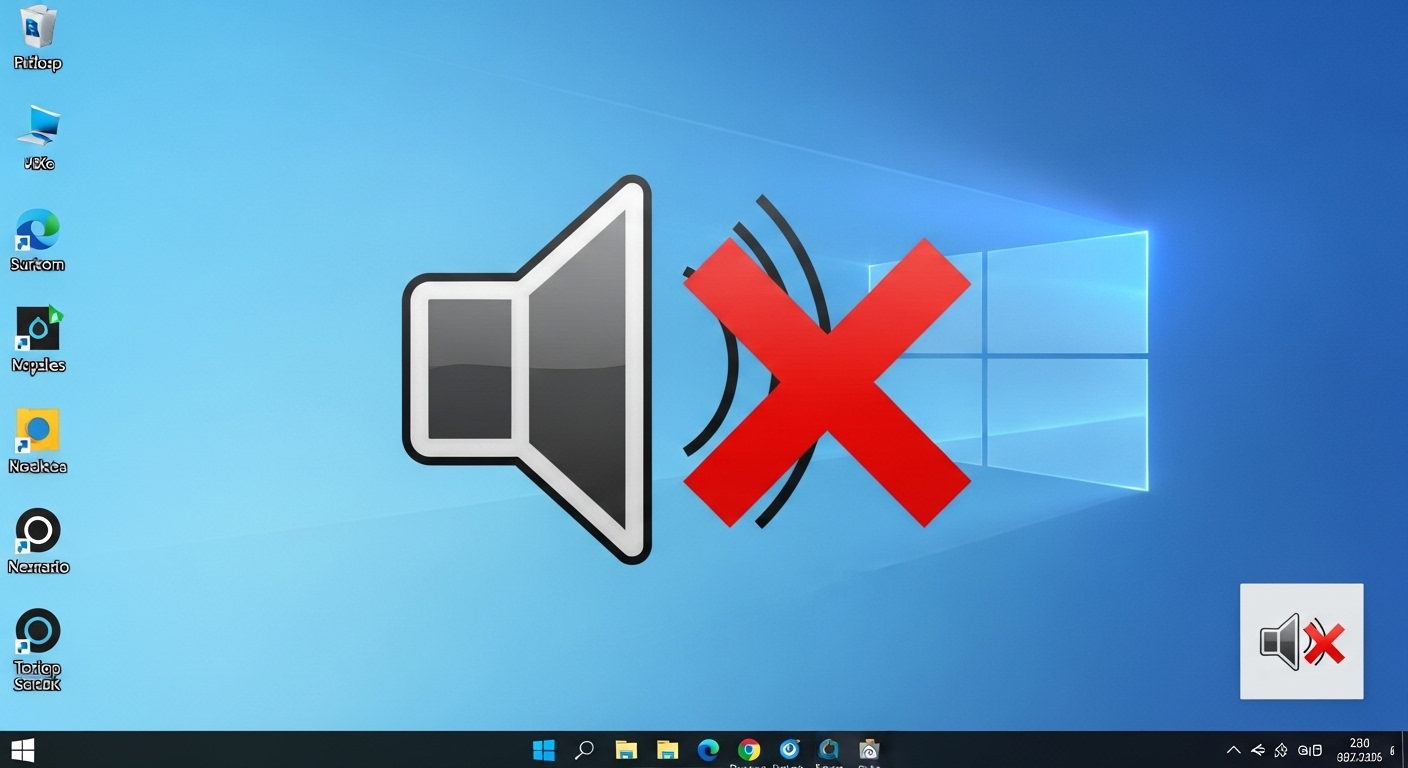
- さっきまで聞こえていたのに音が消えた
- 音量ボタンを押しても反応しない
大事なオンライン会議の直前や、リラックスタイムに動画を楽しもうとしたときに限って起こるんですね、こういうこと…。
パソコン超初心者の方~仕事でよく使っている方~ちょい詳しい方向けに、対処法5パターンをご紹介します。
【初心者の方向け】Windowsの音量調節機能を見てみる
画面右下のスピーカーアイコンをクリック
Windows 11などの最新OSでは、画面右下のタスクバーにスピーカーの形をしたアイコンがあります。
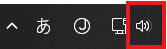
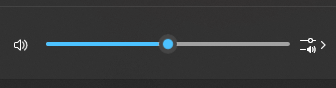
ここをクリックすると音量バー(スライダー)が出てくるので、左右に動かしてみてください。
キーボードの「消音(ミュート)」ボタンを触っていないか
ノートパソコンの場合、キーボードの最上段(F1〜F12キーあたり)にスピーカーに「×」印がついたキーがあるはずです。「Fn」キーを押しながらその「×」印のついたキーを押すことにより「ミュート」をしたり、解除したりできます。
※ノートパソコンによって異なるので、具体的なミュート設定はメーカーHPなどを参照してみてください。
突然、音量調節ができない状態になった
1. 出力デバイス(音が出る先)が正しいかチェック
パソコンに「音をどこから出すか」を正しく指示できていないケースです。
例えば、カバンの中に入れっぱなしのBluetoothイヤホンが勝手に接続されていて、パソコン本体からは音が出ず、音量調節も効かないように見えることがあります。
チェック方法:
音量バーの右側にある「>(設定を選択)」のようなマークをクリックしてください。
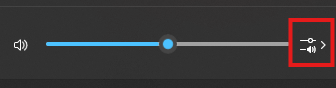
今、「スピーカー(Realtek Audio)」になっているか、それとも「イヤホン」になっているかを確認し、正しい方を選び直しましょう。
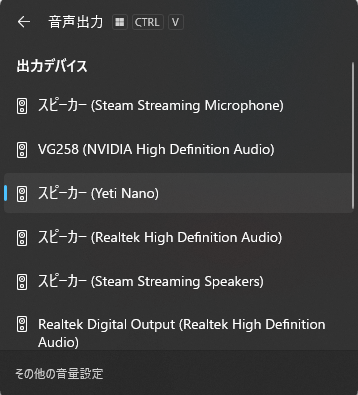
※沢山あってわからないときは、とりあえず一つ一つ試してみましょう。
2. 物理的な「Fnキー」のロックを確認
ノートパソコン特有のトラブルとして、「Fn(ファンクション)キー」の挙動が変わってしまうことがあります。
「音量を上げるキーを押したのに、ヘルプ画面が出てくる!」という場合は、Fnキーがロックされている可能性が高いです。
対処法: 「Fnキー」を押しながら音量ボタンを押してみるか、キーボードにある「Fn Lock(Escキーなどに刻印されていることが多い)」を解除してみてください。
システムや設定が原因でパソコンの音量調節ができない場合
「設定画面も見たし、ミュートにもなっていない。でも動かない!」という、少しPCに詳しい方向けのステップです。
3. 「Windows Audio」サービスを再起動する
これは、Windowsの「音を管理する担当者」を一度強制的にリフレッシュさせる方法です。設定画面をいじってもダメな時に非常に有効です。
- 手順:
- タスクバーの検索欄に「サービス」と入力してアプリを開く。
- 一覧から 「Windows Audio」 という項目を探す。
- 右クリックして 「再起動」 を選択。
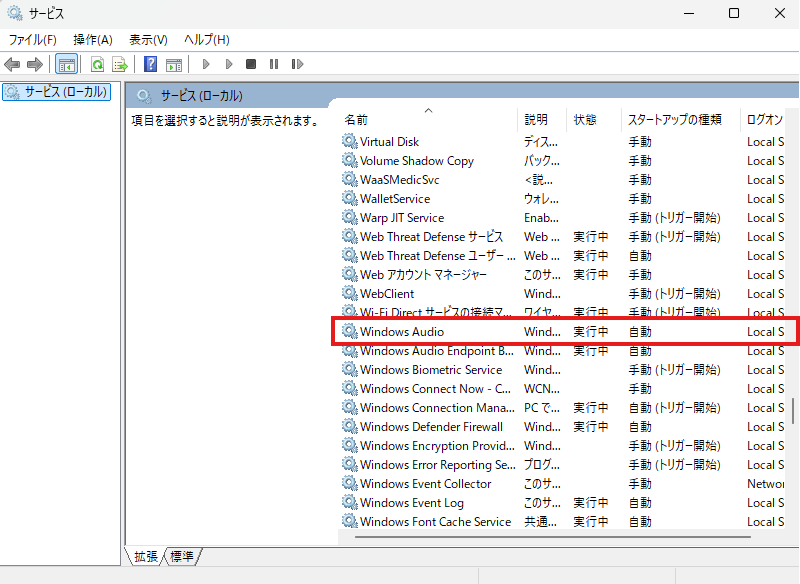
これだけで、固まっていた音量バーがスルスル動くようになることがよくあります。
4. サウンドドライバーを更新・再インストールする
OSのアップデート後に「パソコンの音量調節ができない」という状況になったなら、音を出すためのソフト(ドライバー)が古くなっている可能性があります。
- 手順:
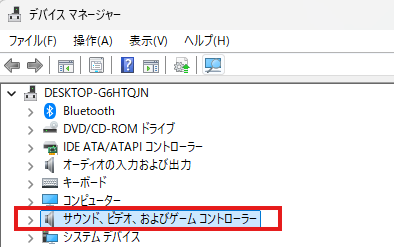
- スタートボタンを右クリックして「デバイスマネージャー」を開く。
- 「サウンド、ビデオ、およびゲーム コントローラー」を展開。
- 自分のスピーカー名を右クリックし、「ドライバーの更新」を試す。
- ダメなら「デバイスのアンインストール」をしてPCを再起動(再起動時に自動で再設定されます)。
それでもパソコンの音量調節ができない(トラブルシューティングツールの活用)
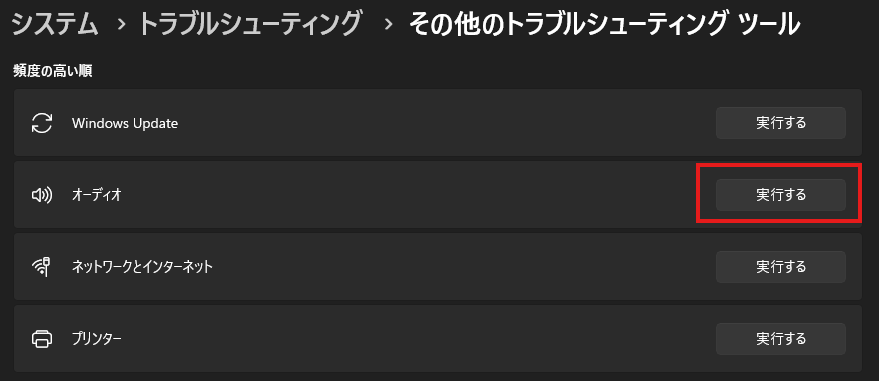
5. OS標準の「オーディオ トラブルシューティング」を実行
これは、Microsoftも推奨しているものです。
- 手順: 「設定」>「システム」>「トラブルシューティング」>「その他のトラブルシューティングツール」へと進み、「オーディオ」 の横にある「実行」ボタンを押します。 あとは画面の指示に従うだけ。システムが勝手にエラーを見つけ出し、修復してくれます。
まとめ:パソコンの音量調節が出来ないときの見直し手順
パソコンの音量調節ができなった場合は、まずは一旦落ち着いて今回ご紹介した5つのステップを試してみましょう。
- 基本の確認(ミュートになっていないか?)
- 出力先の確認(別のイヤホンに繋がっていないか?)
- Fnキーの確認(ノートPC特有の挙動)
- サービスの再起動・ドライバー更新(システム内部の問題)
- 公式トラブルシューティングツールの利用(最終手段)
ちなみに、理由はよくわかりませんが、「PC自体の再起動」で治ることもあります。
色々試してダメだったら試してみましょう。
こういうことって、結構単純なことで治るケースが多いです。
ただ、どうしても治らない場合はメーカーに問い合わせてみましょう。