Outlookでメール振り分けができず、困っていませんか?
Outlookの振り分け機能は便利ですが、細かい設定や仕様があるのと、日常的に触る設定ではないので、ついつい忘れてしまいます。
ただし、原因を一つずつ確認すれば、ほとんどのケースは解決可能です。
この記事では、初心者の方でも迷わないように、具体的な操作手順つきで対処法を解説します。
Outlookでメール振り分けができない主な原因とは
Outlookの振り分けができない原因は、大きく分けて以下の5つです。
- ルールの条件設定ミス
- ルールの優先順位の問題
- ルールが無効になっている
- Outlookの一時的不具合
- 仕様(サーバー/ローカル)の違い
👉 つまり、「設定のズレ」か「環境の問題」がほとんどです。
では、具体的な対処方法を見ていきましょう。
Outlookのメール振り分けができないときの対処法5選
① ルールの条件を確認
最も多い原因が、条件設定のミスです。
■確認手順
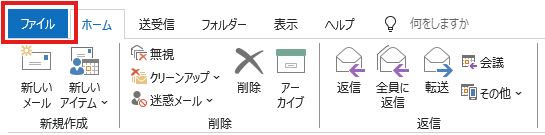
Outlookを開く→「ファイル」をクリック
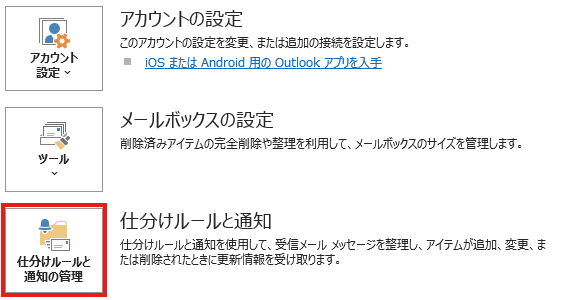
「仕分けルールと通知の管理」をクリック
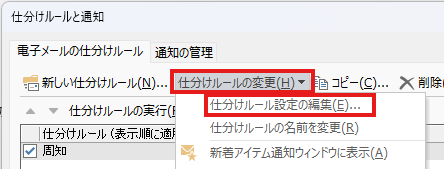
該当ルールを選択し「ルールの変更」→「ルール設定の編集」
■チェックポイント
実際、送信者のメールアドレスが実際は「-(ハイフン)」のところ「_(アンダーバー)」になっていたりして設定がちゃんと適用されていないことがありました。
細かいところまで確認することで解決まで近づいていくことができます。
② ルールの優先順位を確認する
Outlookのルールは、上から順に実行されます。
■確認手順
「仕分けルールと通知の管理」を開く
ルール一覧を確認
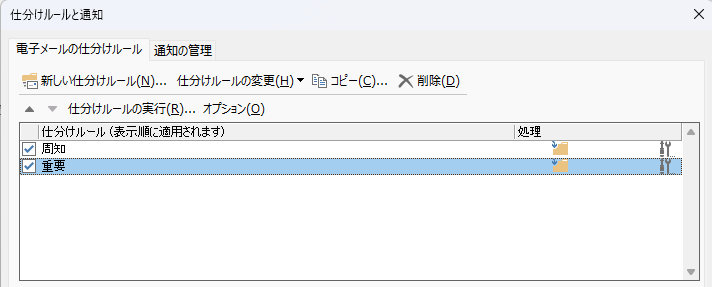
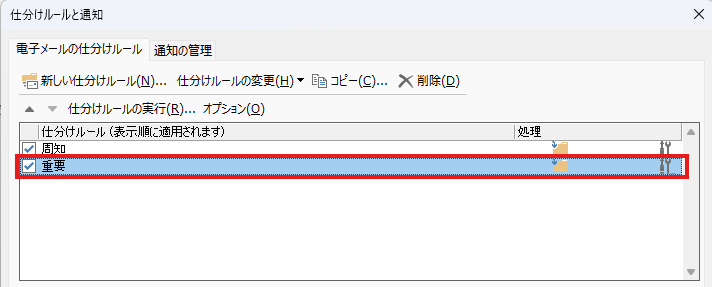
対象ルールを選択
「上へ」ボタンで順番を変更
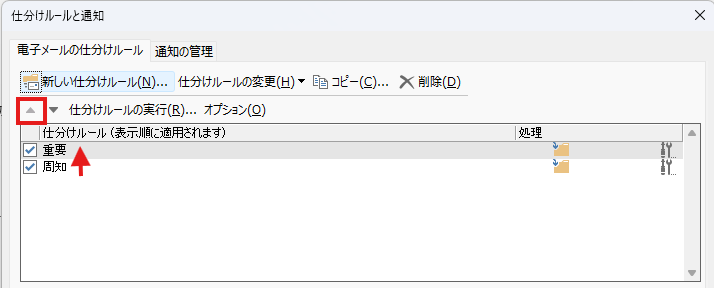
👉 上にあるルールが優先されるため、
意図しないルールが先に適用されていることがあります。
③ ルールが有効になっているか確認
ルールは「有効」になっていないと動作しません。
■確認手順
「仕分けルールと通知の管理」を開く
ルール一覧の左側にあるチェックボックスを確認
チェックが入っていなければONにする
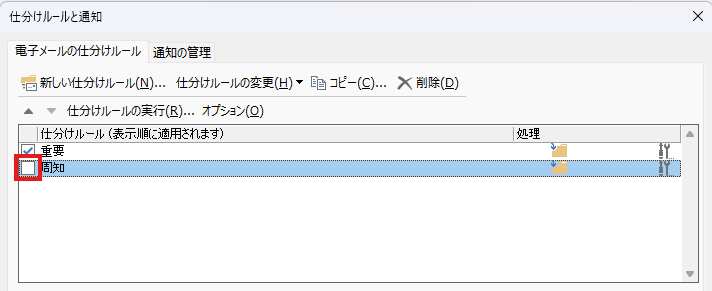
👉 シンプルですが、見落としがちなポイントです。
④ Outlookを再起動・更新する
一時的な不具合で振り分けが動かない場合もあります。
■対処手順
- Outlookを一度閉じる
- 再度起動する
- 改善しなければPCを再起動
■さらに確認
- Windows Updateを実施
- Officeの更新を確認
👉 ソフトの不具合は「再起動」で直るケースが多いです。
⑤ サーバー側ルールとローカルルールの違いを理解する
Outlookのルールには2種類あります。
- サーバー側ルール → 常に動作
- ローカルルール → Outlook起動中のみ
■確認手順
「仕分けルールと通知の管理」を開く
ルールの詳細を確認
「このコンピューターのみ」などの記載があるか確認
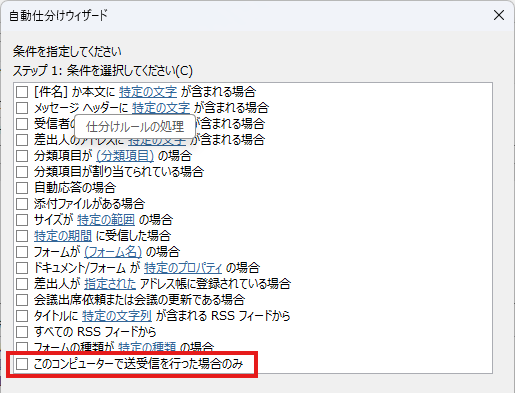
👉 この設定がある場合、
Outlookを閉じていると振り分けは動きません。
最初の頃、PCがオンラインの状態であればサーバーから新たなメール受信できるけど、PCがオフラインの場合は今まで受信したものだけが見れる状態が理解できず、焦りました。
それでも解決しない場合の対処法
上記で解決しない場合は、設定自体が壊れている可能性があります。
■対処手順
- 既存ルールを削除
- 新しくルールを作り直す
■ルール作成手順
- 「仕分けルールと通知の管理」を開く
- 「新しいルール」をクリック
- 条件を設定
- 移動先フォルダを指定
- 保存
👉 一度リセットすると改善するケースは多いです。
メール振り分けをうまく使うコツ
再発防止には、ルール設計が重要です。
■ポイント
- 条件はできるだけシンプルにする
- ルール数を増やしすぎない
- フォルダ構成を整理する
👉 複雑にしすぎると、トラブルの原因になります。
まとめ
Outlookのメール振り分けができないときは、以下を確認しましょう。
この記事では基本的な対処法をご紹介したので、手順通りに確認すれば大体は解決します。
まずは一つずつ試してみてください。