
#Excel フィルター 解除できない
そんなお悩みをお持ちの方に対処法を5つご紹介します。
初心者の方でも試せる方法ですので、是非試してみてください。
※注意:「これやっても大丈夫かな?」と思ったら事前に上司に相談してからやりましょう!
シート保護の確認
1つめ、「シートの保護」の確認です。
共有ファイルやなどのときに設定してあることがあります。
「校閲」タブを確認してみよう
Excelの画面上部にある「校閲」タブをクリックしてみてください。もし「シート保護の解除」というボタンが表示されていたら、そのシートにはロックがかかっています。
シートが保護されていると、フィルターのクリアや設定変更ができなくなることがあります。

解除するにはそのボタンを押すだけですが、パスワードがかかっている場合は作成者に確認する必要があります。
「自分は何もしていないのに」と思っても、誤操作で保護がかかってしまうこともあるので、まずはここをチェックしてみましょう。
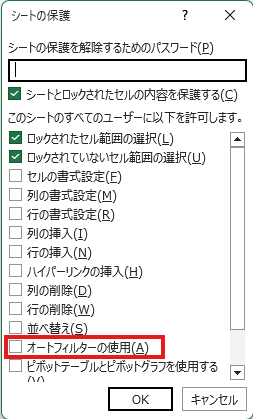
許可設定の見直し
もし、シートを保護したままフィルターだけは自由に使いたいという場合は、保護をかける際の「許可する操作」のリストで「オートフィルターの使用」にチェックを入れているか確認してください。
これにチェックが入っていないと、保護されている間はずっと「Excelでフィルターが解除できない」状態になります。
結合セルの有無を確認
セルとセルを結合して見た目やレイアウトを整えることができる「セルの結合」。
便利機能ではありますが、データ操作の面では邪魔になることがあります。
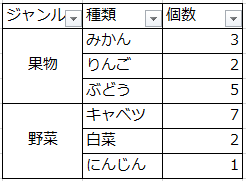
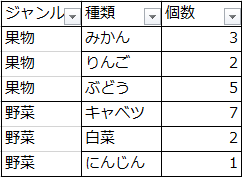
フィルター範囲内に結合セルがあるか確認する
フィルターをかけている列や、そのすぐ上の見出し行にセル結合が使われているか確認しましょう。
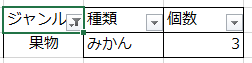
もし結合セルがあると、正しく表示できない場合があります。
場合によっては「一部の行が隠れてしまう」といった挙動が起こります。
↓
2025年以降の最新Excelでは、結合セルへの対応も少しずつスマートになっていますが、それでも「データの整合性」という点では結合セルは非推奨。
対処法はいくつかありますが、単純な解決策としては、結合を解除して空白セルをすべて埋めることです。
フィルターの「クリア」を使ってみる
「フィルターボタンは押せるのに、フィルターが多すぎてどこで絞り込みされているかわからない」という場合、フィルター機能の「クリア」を使ってみましょう。
「テーブル」機能の「クリア」方法も解説します。
「フィルターの解除」と「クリア」は別物
ここ、意外と勘違いしやすいポイントです。
- フィルターの解除: フィルター(▼マーク)そのものをなくす
- フィルターのクリア: 絞り込み条件をリセットして、全データを表示させる
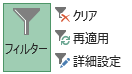
「データ」タブにある大きな「フィルター」アイコンは、フィルター機能そのもののオン・オフを切り替えるものです。
絞り込みをリセットしたいだけなら、その隣にある「クリア」ボタンを押すのが正解です。
テーブル内のスライサーを確認
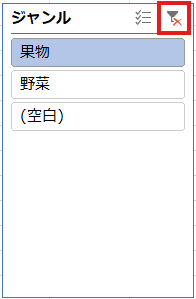
テーブルの機能である「スライサー」機能を使っている場合、スライサーの右上にある「フィルターのクリア(赤い×印のアイコン)」をポチッと押してみてください。
データの破損や重さが影響?Excelでフィルターが解除できない現象をシステム的に解決
何をやってもダメ、というときは、Excelファイル自体がちょっとお疲れモード(不安定)になっている可能性があります。
新しいシートにコピペする
古典的ですが、効果的な解決策の一つです。シート全体を選択して新しいシートに貼り付けるだけで、蓄積された「目に見えないゴミ設定」がリセットされ、フィルターが正常に戻ることがあります。
特に、長年使い回している古い形式(.xls)のファイルや、2025年現在のリッチな機能を盛り込みすぎた重いファイルで有効な場合があります。
「Excelでフィルターが解除できない」と格闘して30分無駄にするくらいなら、1分でコピペして一度試したほうが精神衛生上も良いですよ!
キャッシュのクリアや修復
クラウド上のExcel(Excel Online)や、共同編集モードを使っている場合、同期ズレによって一時的にフィルター操作が競合している可能性も考えられます。
一度ファイルを閉じて開き直すか、ブラウザのキャッシュをクリアしてみましょう。
IT専門サイトの最新リサーチでも、クラウド環境下での「一時的なフリーズ」は再起動が最も有効な手段とされています。
ショートカットキーを試してみる
「Ctrl + Shift + L」
Excel使いなら覚えておきたいのが Ctrl + Shift + L です。
これは、フィルターの「オン・オフ」を切り替えるショートカットキーです。
もし「Excelでフィルターが解除できない」と詰まったら、とりあえずこのキーを強制的にフィルタを解除してみるのも手です。
一度フィルター自体を強制的にオフにして、もう一度オンにする。これでほとんどの「ボタンが効かない」問題は解消されます。
ただし、注意点としてフィルタをかける範囲が変わってしまうことがあるので、事前にフィルタをかけてある範囲を確認しておきましょう。
「Alt → A → C」
絞り込み条件だけを消したいなら、Alt → A → C の順にキーを押してみてください。
(データタブのクリアを実行するショートカットです)
上記でもクリア方法は紹介していますが、マウスが動かなくなったときや、大量の列にフィルターがかかっていて一つずつ解除するのが面倒なときに有効的です。
まとめ
いかがでしたか?「Excelでフィルターが解除できない」というトラブルは、多くの場合、ちょっとした設定の確認や操作のコツで解決できることが多いです。
- シート保護がかかっていないか確認
- 見出しなどの結合セルが悪さをしていないかチェック
- 「クリア」と「解除」を正しく使い分ける
- ダメなら新しいシートにコピペしてみる
- ショートカット
Ctrl + Shift + Lを試してみる
2025年以降、AIによるデータ分析機能などがExcelに次々と搭載されていますが、基本のフィルター操作は今も昔も重要です。
この記事が、あなたの作業を少しでもスムーズにする助けになれば幸いです。